前言
当我发现我的越来越记不住我的技术和想法时,我有时候会在失眠的深夜里用我手机的备忘录进行记录,但内容量相当有限,而且我无法在其他设备随时访问到我的备忘录里的内容。今年1月我在失眠的夜晚打算要是有空就搭建一个个人博客网站,我要写博客记录下来有意义的内容,为了我自己,我教过的学生,以后或许我也会有更多的学生需要。但是我实在很忙碌,最近又刚在江苏省出差完回来,回家我依旧失眠的一个夜晚,我想起了这一件事,但可惜那会是凌晨,我不好方便去打扰我有做过个人博客的朋友们,而且我预估的完成时间可能是一周。第二天早上我问了问我的高中同学Herbert Skyper,他的答复是一周,但是他是用Vue纯手搓并没有用成熟的博客框架只是想手搓个前端玩玩,我25去哈工深找他玩的时候倒是又和他聊过相关的事情,域名费大概一年几十块(七八十好像),服务器我忘了他怎么解决了可能部署到学校的一些平台上了。做网站最麻烦之一的问题就是你需要一个域名(有特点需求还需要备案流程),还有一个尽量24小时都开着的稳定性能足够的电脑(一般来说服务器符合),还有公网IP(也是有办法解决,但是不要折腾是最好的)等等麻烦的事情。不过Skyper和我提到了一嘴他的同学有用Astro的,一个成熟的博客框架。后面我的朋友licyk回复了我,他用Hexo写的,他的个人博客里也有对应的教程《如何用Hexo搭建博客》。而且他说也不是很费时间,部署在github上,这样就解决了域名和服务器费用。
需求分析
我需要的是什么?
我需要的是一个备忘录pro,我随时可以查看,并且其他人也能看,而且我希望我不会因此花费太多钱和时间。内容为王,但是我又希望可以做点美观个性的小情趣,为世界留下一些我的存在吧算是。我希望我的博客风格是简洁理性克制的,但是又温柔的,有些许多彩的小东西点缀,让人会心一笑。
技术路线
根据前言,既然如此那我为什么选择了Astro了呢?因为我打算看看有哪些博客框架,他们之间都有什么优缺点,什么最适合我。由于我用Chatgpt多年,他对我的掌握的技术水平有一定了解,我将他的推荐内容整理成以下表格
博客框架对比分析
| 框架 | 技术栈 | 构建速度 | 写作体验 | 组件/交互能力 | 扩展性 | GitHub Pages 适配 | 适合人群 | 可能的坑 |
|---|---|---|---|---|---|---|---|---|
| Hexo | Node.js | 中等 | 上手简单,主题多 | 较弱(偏模板型) | 中等 | 成熟稳定 | 纯写作、中文生态用户 | Node 依赖偶尔折腾 |
| Hugo | Go | 极快 | 结构清晰 | 一般(偏内容驱动) | 中等 | 非常稳 | 追求速度、低运维 | 主题配置偏工程化 |
| Astro | 现代前端(支持 React/Vue/Svelte) | 快 | Markdown / MDX 体验好 | 强(组件化混排) | 强 | 需注意 base 路径 | 前端开发者 | 自由度高,需要自己决策 |
| Next.js / Nuxt | React / Vue 全栈 | 中等 | 良好 | 非常强 | 极强 | 静态导出需处理资源前缀 | 未来想做平台级网站 | 对纯博客略重 |
| VitePress / Docusaurus | Vite / React | 快 | 文档体验极佳 | 中等 | 中等 | 非常稳 | 技术文档型内容 | 博客氛围较弱 |
| Jekyll | Ruby | 中等 | 传统 Markdown | 较弱 | 中等 | 原生支持 | 想最少折腾部署 | 现代化程度一般 |
决策导向总结
| 需求类型 | 推荐方案 | 理由 |
|---|---|---|
| 纯写作、主题成熟、少改代码 | Hexo / Hugo | 经典稳定 |
| 大量技术文章、追求构建速度 | Hugo | 构建速度极快 |
| 博客 + 项目展示 + 前端交互 | Astro | Markdown + 组件混排优势明显 |
| 未来可能升级成个人平台 | Next.js / Nuxt | 全栈能力强 |
| 偏技术文档整理 | VitePress / Docusaurus | 目录与结构管理优秀 |
Chatgpt和我说,虽然Astro自由度高,需要自己决策可能是一个坑,但对我反而或许是一个优势了,我可以挑选我喜欢的组件,至于域名和服务器问题,我一开始想的是 Cloudflare,但是既然项目要上传github,那么github pages反而相当的方便,因为我设置完后,每次只要push就能更新了,相当的方便。下面我附上部署与成本难度的表格
部署与成本维度
| 项目 | 现实情况 |
|---|---|
| 服务器费用 | GitHub Pages / Cloudflare Pages / Vercel 基本为 0 |
| 域名费用 | 默认可用 username.github.io(免费);自定义域名通常需要付费 |
| 运维成本 | 静态站点基本为 0 运维 |
既然Astro支持现代前端Vue,那我要选用什么组件呢, 你的技术路线也其实决定博客风格与气质。
先校正一个关键认知,这是 Astro 的优势,不是限制。
Astro 不是“基于 Vue 的博客”,而是: 👉 Astro = 静态站框架 + 可按需引入 Vue 组件
Chatgpt给我选了Tailwind CSS,并且推荐我选择一套 **耐看、长期不腻、非常“专业”**的风格,我觉得他是对的,目前这种风格我老了可能也希望(不过我老了还会是二次元吗)。您可以点击我设置的Tailwind的超链接,来看看里面的组件是否对您的胃口。
目前我还是希望引入一个组件进行开发先,这样可以避免复杂性,少即是多。
开发环境
我选用的是用Vs Code作为我的文本编辑器进行开发,并且已经安装了Astro的拓展。
[!NOTE]
Node.js -
v18.20.8或v20.3.0、v22.0.0或更高版本。(v19和v21均不支持。)Astro 使用 Vite 构建,Vite 默认针对支持现代 JavaScript 的浏览器。要阅读完整的参考,你可以 在 Vite 中查看当前支持的浏览器版本列表。
终端 - Astro 通过其命令行界面(CLI)访问。
先让 AI Code 帮你搭一版骨架
当你已经确定了需求和技术路线,其实可以把 AI 当成“脚手架助手”,先让它帮你搭一个能跑起来的版本。
我自己的习惯是:先让 AI 快速出一版,再人工做第二轮收敛。这样做效率会高很多,也更不容易卡在第一步。
一套我自己会用的提示词(可直接复制)
你可以把下面这段贴给 AI(ChatGPT、Codex、Cursor 都可以):
你是一个资深前端工程师,请帮我从 0 到 1 搭建一个 Astro 个人博客项目。

我的目标:
1) 技术栈:Astro + Tailwind CSS
2) 文章:Markdown 写作
3) 部署:GitHub Pages
4) 要求:适合新手维护,目录结构清晰,样式简洁克制

请按下面方式输出:
1) 先给我项目目录结构(树形)
2) 再给我需要执行的命令(按顺序)
3) 再给我每个关键文件的完整内容(astro.config.mjs、package.json、基础页面、博客内容目录)
4) 每一步都注明“为什么要这样做”
5) 最后给我一份排错清单(常见报错 + 解决办法)

约束:
- 不要跳步
- 不要省略关键配置
- 所有命令可直接复制
- 优先给稳定方案,不要花哨技巧
第二轮提示词(让 AI 改,而不是重写)
第一版跑起来后,你再给 AI 这个指令:
下面是我当前项目状态,请你只在现有结构上增量修改,不要推翻重来。

目标:
1) 保持现有路由不变
2) 优化首页排版和博客列表样式
3) 增加 tags 页面
4) 确保 npm run build 通过

输出要求:
1) 只给“需要修改的文件”
2) 每个文件给最小改动 diff
3) 改动后附上验证命令
这类“增量修改”提示词很关键,不然 AI 很容易把你已经写好的内容一锅端掉。 举个例子,这就是我确定好需求后直接让codex帮我大体改出来的效果。很适合项目起步,后续如果您调试的时候自己没头绪,也可以让ai写一份专业的提示词,这样比你说这个东西应该在那个东西的左边右边更加合理,毕竟aicode他看不见嘛,他是个很聪明的盲人。

安装
安装node.js(Windows安装)
Node.js 安装包及源码下载地址为:https://nodejs.org/en/download。
最简单的办法,点开网址,然后点击按钮Windows Installer(.msi),当然我也给你做好了超链接,你点一下能下载了。
安装步骤
- 双击安装包
- 点击以上的 Next 按钮
- 勾选接受协议选项,点击 Next 按钮 :
- Node.js默认安装目录为 “C:\Program Files\nodejs” , 你可以修改目录,并点击 Next 按钮:
- 点击 Install(安装) 开始安装 Node.js,你也可以点击 Back(返回)来修改先前的配置:
- 安装完后点击 Finish(完成)按钮退出安装向导。
[!TIP]
安装完成后,我们可以在命令行或 Windows Powershell 中执行以下命令来测试。这是输出node版本号的命令,如果正常输出,则表示安装成功。
至于命令行怎么调用出来,最简单的就是Win+R,然后输入cmd,回车。
node -v
npm -v
#example
C:\Users\Dan>node -v
v24.13.0如果你遇到网络问题(下载慢 / 安装依赖超时)
很多新手第一次卡住都在这里,不是你操作错了,通常是网络到 npm 官方源太慢。
可以先把 npm 源切到国内镜像,再继续安装依赖:
# 查看当前源
npm config get registry

# 切换到国内镜像(npmmirror)
npm config set registry https://registry.npmmirror.com

# 再确认一下
npm config get registry
然后再执行:
npm install如果你后面想切回官方源,也很简单:
npm config set registry https://registry.npmjs.org安装Vs Code
你可以直接去官网下载安装(推荐 Stable 版本):
https://code.visualstudio.com/
简版步骤(Windows):
- 打开官网,点击
Download for Windows。 - 双击安装包,基本一路
Next就行。 - 建议勾选这几个选项:
Add "Open with Code"、Add to PATH、Register Code as an editor。 - 安装完成后,打开 VS Code,
File -> Open Folder选择你的博客项目目录。 - 打开终端(
Ctrl + ~),执行:
npm -v
node -v
能看到版本号就说明开发环境已经通了。
我自己常用的扩展(够用版):
Astro(官方语法支持)Tailwind CSS IntelliSense(Tailwind 类名提示)Markdown All in One(写 Markdown 更顺手)
如果您对上手编程感兴趣,我会在日后更新的文章《如何上手编程》中详细说明更多。
安装Astro
我这边还是建议提供通过 CLI 向导安装,
1.在终端运行以下命令,首先我建议你选好文件夹,我的话是F:\project\Blog,你在文件资源管理器里打开至当前文件夹,然后点击搜索左边的路径,然后输出cmd,回车。安装下面的步骤来,您可以按照格式输入您的项目名称,选择Use blog template。
# 使用 npm 创建一个新项目
npm create astro@latest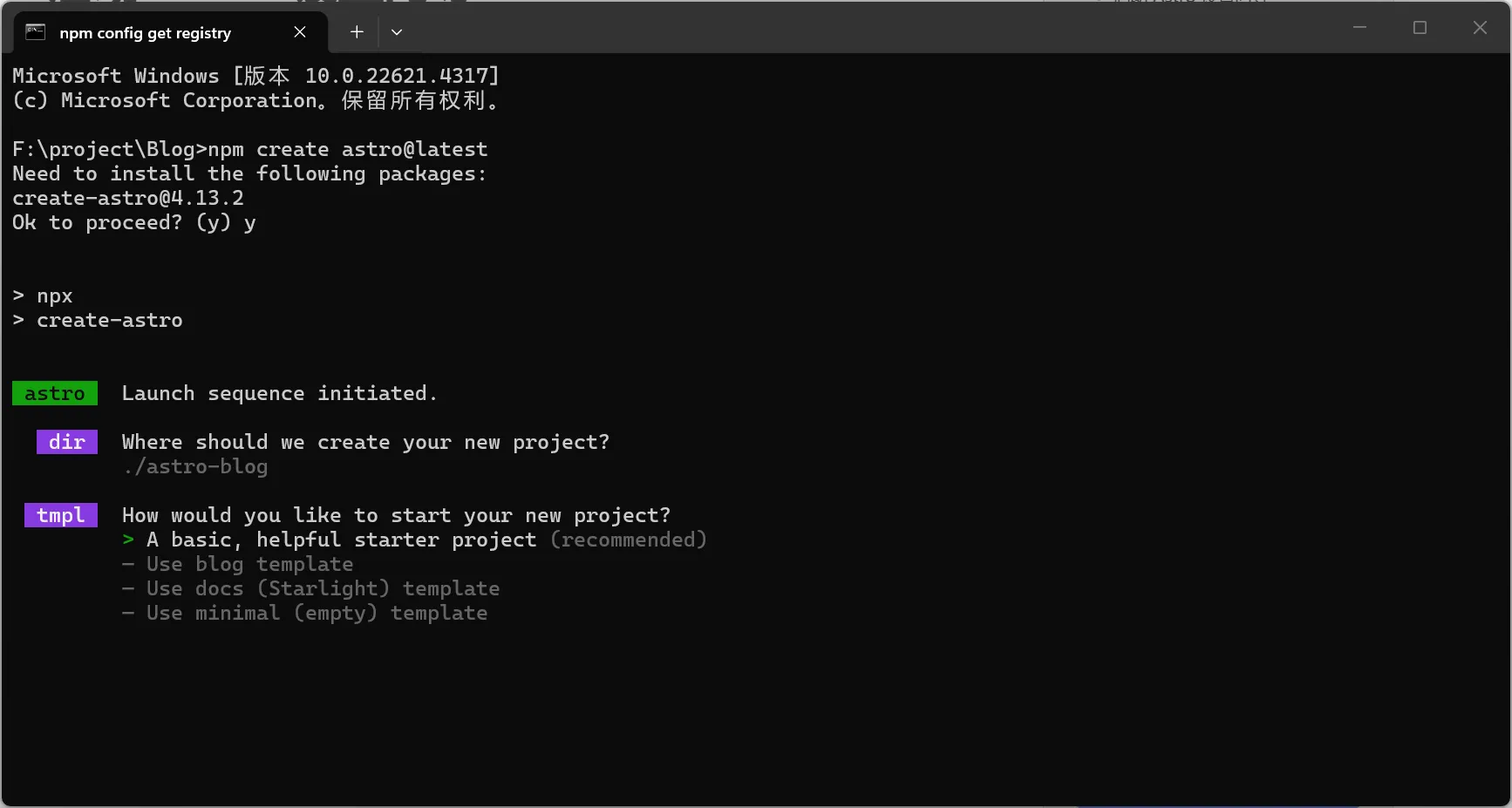
2.项目创建好后,也就是当你的可以输入了,例如出现了例如,这边有个光标一直在闪
C:\Users\Dan>3.接下来你cd进你的项目,例如我的项目文件夹叫做astro-blog,所以我在命令行内输入。cd进入对应文件夹后就安装依赖就行了,大概率不需要换源,既然您能看到我的博客网站了,那您的网络环境应该是满足条件的。
F:\project\Blog>cd astro-blog

F:\project\Blog\astro-blog>npm install
到这里其实本地就能跑起来了,你可以先试一下:
npm run dev浏览器打开 http://localhost:4321/,看到页面正常就可以进入下一步了。
部署到 GitHub Pages
先准备账号和工具(新手建议按顺序来)
1. 注册 GitHub 账号
- 打开 https://github.com/。
- 点击右上角
Sign up。 - 输入邮箱、密码和用户名(用户名后面会出现在你的博客网址里)。
- 按提示做人机验证,完成邮箱验证。
- 登录后先记住你的用户名,后面要填到仓库地址和
site配置里。
[!TIP]
如果你后面想长期维护项目,建议在
Settings里把 2FA(两步验证)开一下,账号更安全。
2. 安装 Git(Windows)
- 打开官网 https://git-scm.com/downloads 下载 Windows 安装包。
- 双击安装,绝大多数选项保持默认即可,一路
Next。 - 安装完成后,打开
cmd或 PowerShell,执行:
git --version看到版本号就说明安装成功。然后配置你的身份信息(只需配置一次):
git config --global user.name "你的名字"
git config --global user.email "你的邮箱"
3. 安装 GitHub Desktop(可选,但对新手非常友好)
如果你不想一上来就记太多命令,GitHub Desktop 是个很好的过渡工具。
- 下载并安装:https://desktop.github.com/
- 打开后登录你的 GitHub 账号。
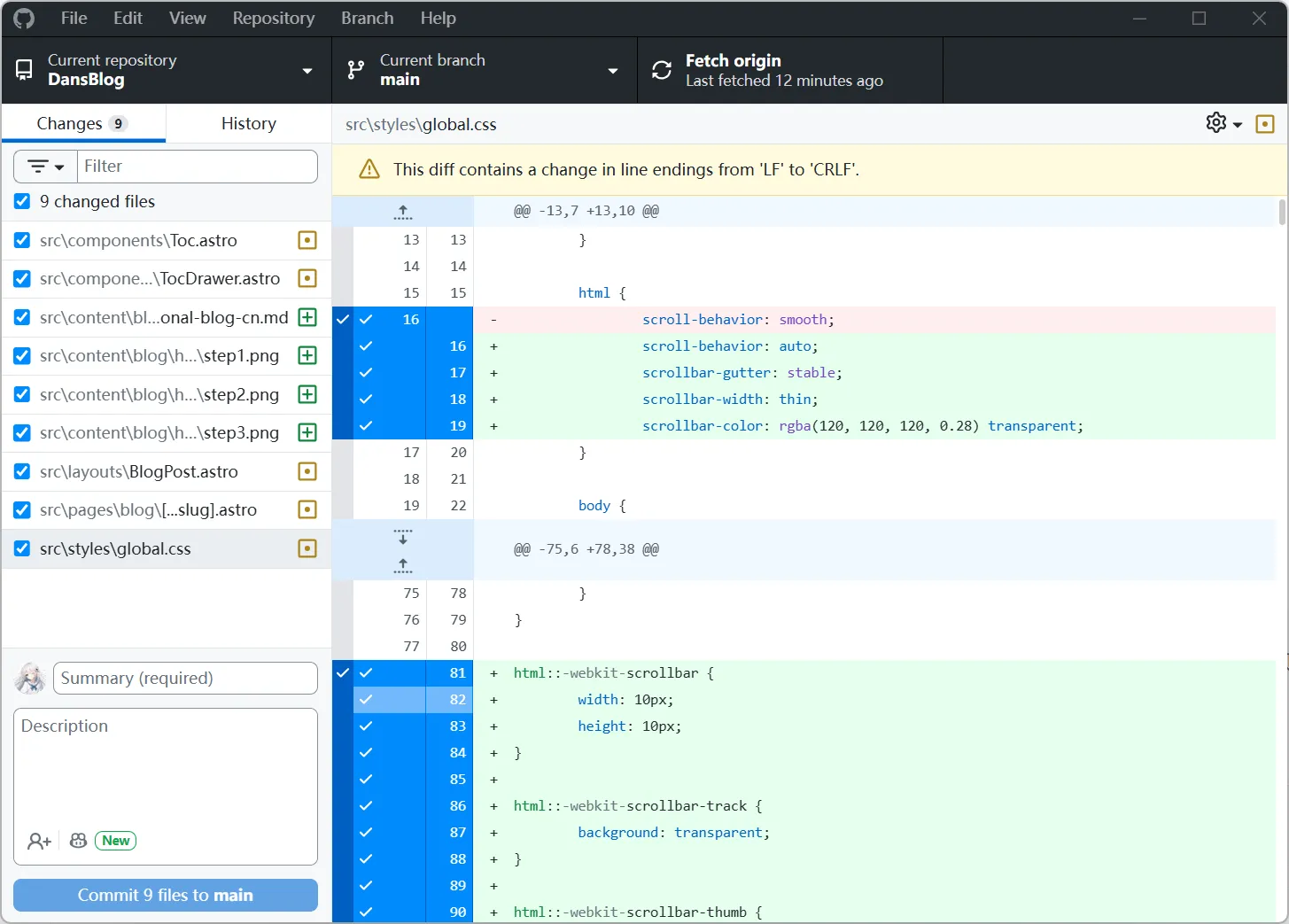
File->Add local repository...,选择你的项目目录。- 修改代码后,在左侧看变更,填
Summary,点击Commit to main。 - 点击右上角
Push origin,把提交推送到 GitHub。
我自己日常还是命令行为主,但给刚入门的同学,我通常先推荐 Desktop,心理负担会小很多。坐上轮椅是对的,你想你不应该有什么心里负担,又没人会说你 skill issue这类的话,提升效率是第一原则,你应该专心commit,然后push,怎么方便怎么来。
初始化仓库并首次推送(CLI / Desktop 二选一)
如果你是第一次做这个项目,可以按下面这套来(已经有仓库的就跳过):
先在 GitHub 网页里创建一个空仓库,然后把仓库地址替换到下面命令里。
方案A:命令行(CLI)
git init
git add .
git commit -m "init astro blog"
git branch -M main
git remote add origin https://github.com/<你的GitHub用户名>/<你的仓库名>.git
git push -u origin main
方案B:GitHub Desktop(图形界面)
- 在 GitHub Desktop 里
Add local repository选择你的项目目录。 - 首次提交填一个说明,例如
init astro blog。 - 点击
Publish repository,输入仓库名并发布到 GitHub。 - 以后每次更新就是
Commit+Push origin。
我自己的建议是仓库名尽量简单一点,全小写,后续配置 base 的时候不容易输错。
参考我的博客项目:先 clone 再改成你自己的
如果你是想直接参考我这套项目结构来学习,最快方式就是先把我的仓库 clone 到本地:
git clone https://github.com/Dancncn/DansBlog.git
cd DansBlog
npm install
npm run dev
本地跑起来后,你会在 http://localhost:4321/ 看到完整博客。
项目地址也放在这里,方便你直接点开:
https://github.com/Dancncn/DansBlog
如果这篇教程或这个项目对你有帮助,欢迎顺手点个 Star,这对我真的很有鼓励作用。
接着你要把它改成你自己的仓库,流程如下:
- 在你自己的 GitHub 账号下新建一个空仓库(例如
my-blog)。 - 修改
astro.config.mjs里的这两项:
site: 'https://<你的用户名>.github.io'
base: '/<你的仓库名>/' - 把远程地址改成你自己的:
git remote set-url origin https://github.com/<你的用户名>/<你的仓库名>.git
git push -u origin main- 到 GitHub 仓库
Settings -> Pages,把 Source 设为GitHub Actions。 - 等待 Actions 跑完,你就可以通过:
https://<你的用户名>.github.io/<你的仓库名>/访问到你自己的博客。
配置 Astro 的 site 和 base(这一步很关键)
如果你部署的是项目仓库(例如 https://<用户名>.github.io/<仓库名>/),Astro 里一定要配 base,不然静态资源路径很容易 404。
astro.config.mjs 可以像这样:
const REPO_BASE = '/<你的仓库名>/';

export default defineConfig({
  site: 'https://<你的GitHub用户名>.github.io',
  base: REPO_BASE,
  trailingSlash: 'always',
  output: 'static',
});
如果你用的是用户主页仓库(仓库名就是 <用户名>.github.io),那通常 base 可以写 /。
用 GitHub Actions 自动部署
我个人比较喜欢自动化,push 一次就发布一次,省心很多。
在项目里新建文件:.github/workflows/deploy.yml
name: Deploy to GitHub Pages

on:
  push:
    branches: [main]
  workflow_dispatch:

permissions:
  contents: read
  pages: write
  id-token: write

concurrency:
  group: pages
  cancel-in-progress: false

jobs:
  build:
    runs-on: ubuntu-latest
    steps:
      - uses: actions/checkout@v4
      - uses: actions/setup-node@v4
        with:
          node-version: 20
          cache: npm
      - uses: actions/configure-pages@v5
      - run: npm ci
      - run: npm run build
      - uses: actions/upload-pages-artifact@v3
        with:
          path: ./dist

  deploy:
    needs: build
    runs-on: ubuntu-latest
    environment:
      name: github-pages
      url: ${{ steps.deployment.outputs.page_url }}
    steps:
      - id: deployment
        uses: actions/deploy-pages@v4
你如果是直接用 Astro 的 blog 模板,很多时候这份文件本来就有,可以先看一眼再决定要不要改。
打开 GitHub Pages
- 进入你的仓库,点击
Settings。 - 左侧找到
Pages。 Source选择GitHub Actions。- 回到
Actions页面等工作流跑完。
跑完后一般就能在下面这个地址看到你的网站:
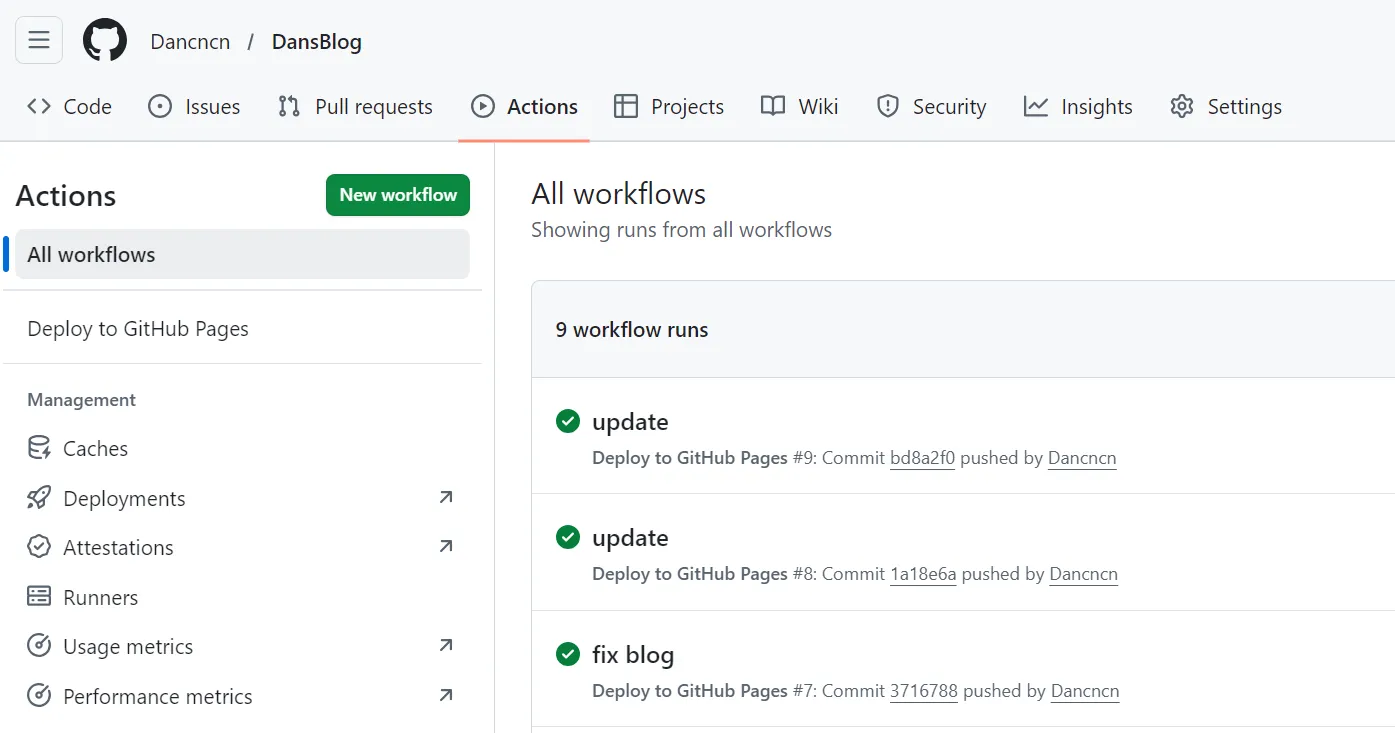
https://<你的GitHub用户名>.github.io/<你的仓库名>/
我自己踩过的几个坑
- 页面能打开,但 CSS 全丢了:
base配错了。 - 图片 404:Markdown 里图片路径写错,尽量用相对路径。
- Action 失败:看日志通常就是依赖没装好或者 Node 版本不对。
- 刚部署访问 404:等 1-2 分钟,GitHub Pages 有时候会慢一点。
- 代码推上去了但页面没更新:你可能推到了别的分支,不是
main。 - 本地能跑,线上白屏:
site和base组合不对,静态资源路径全偏了。 - 用中文路径或带空格路径建项目:某些脚本在 Windows 下容易出玄学问题,建议英文目录。
npm install很慢甚至卡死:先检查网络,再考虑换镜像源,不要一上来就怀疑项目坏了。- 改完配置忘记重启 dev server:有些配置(比如
astro.config.mjs)必须重启才生效。 - 图片文件名随手改大小写:Windows 不敏感、GitHub Pages(Linux)敏感,最后线上 404。
- 直接在 GitHub 网页端乱改配置文件:很容易和本地冲突,最好本地改完再统一 push。
部署到 Cloudflare Pages(推荐:更强 CDN + 更少运维)
如果你已经把 GitHub Pages 跑通了,这一节可以看成“同一个 Astro 项目,换一条更省心的发布链路”。我自己后来长期用下来,Cloudflare Pages 在部署体验和可维护性上都更顺手。
为什么考虑 Cloudflare Pages(对比 GitHub Pages)
- 全球 CDN:静态资源分发节点更多,国际访问通常更稳。
- 自动 HTTPS:默认证书和 TLS 配置都省掉了。
- 自动构建部署:连好仓库后,每次 push 自动构建上线。
- 性能与安全:缓存、压缩、基础安全策略都比较完善。
- 未来可扩展:后面要接 Functions/Workers,或者用 D1/KV/R2,也能在同一生态里继续长。
对可访问性这件事我说结论:国际访问通常会显著更好;中国大陆地区通常也比 GitHub Pages 更“可用”,但它不是“国内 CDN 同等级稳定性”的承诺,这两件事要分开看。
从 0 开始部署步骤(注册到上线)
- 注册并登录 Cloudflare,进入 Dashboard。
- 在左侧菜单进入
Workers & Pages。 - 选择
Pages。如果你看到新版界面,入口可能在Looking to deploy Pages? Get started这类提示里。 - 点击
Import an existing Git repository,按提示连接 GitHub,授权后选择你的博客仓库。 - 在 Build settings 里填这四个关键项:
Framework preset:AstroBuild command:npm run buildBuild output directory:distProduction branch:main
- 点击部署,等构建完成后先用
xxx.pages.dev域名访问。
第一次部署建议先别急着绑定自定义域名,先把默认域名验收跑通,排错成本最低。
必踩坑:base 路径导致样式丢失(以及如何修)
最常见现象是:页面能打开,但样式全没了,像一页蓝色链接的纯 HTML。根因通常是你之前给 GitHub Pages 写死了 base: '/DansBlog/',Cloudflare 继续用这套路径后,资源地址就错了。
astro.config.mjs 推荐改成按环境自动切换:
import { defineConfig } from 'astro/config';

const isCfPages = process.env.CF_PAGES === '1';
const isGithubProd = !isCfPages && process.env.NODE_ENV === 'production';

const base = isCfPages ? '/' : isGithubProd ? '/DansBlog/' : '/';

export default defineConfig({
  site: 'https://your-domain-or-pages-domain',
  base,
  trailingSlash: 'always',
  output: 'static',
});
这段配置对应的行为是:
- Cloudflare 构建(
CF_PAGES=1):base = '/' - GitHub Pages 生产构建:
base = '/DansBlog/' - 本地
npm run dev:base = '/'
再补一个习惯:页面里尽量不要写死 "/DansBlog" 这类前缀,优先用 import.meta.env.BASE_URL 或相对路径,不然后面平台一换就炸。
验收方法(本地模拟 + 线上检查)
先在本地模拟 Cloudflare 构建(Windows CMD):
set CF_PAGES=1
npm run build
npx astro preview
然后访问本地预览地址,检查首页和文章页是否正常加载样式。
可选:再模拟 GitHub Pages 生产构建(Windows CMD):
set CF_PAGES=
set NODE_ENV=production
npm run build
npx astro preview
然后用 http://localhost:4321/DansBlog/ 这类路径做一次回归检查,确认两边都兼容。(PowerShell 可用 $env:CF_PAGES='1' 这种写法,但这里默认按 CMD 流程走。)
线上验收(pages.dev)我会做这几步:
- 打开首页、文章页、标签页、分页页。
- 按
F12打开 DevTools,在 Network 里过滤404,结果应为0。 View page source搜索"/DansBlog",Cloudflare 版本里不应该出现。
pages.dev 默认域名与自定义域名
Cloudflare Pages 会给你一个默认免费域名(xxx.pages.dev),这个可以直接用来上线和验收。项目名改变后,子域名前缀通常也会跟着变化。
如果你想用自己的域名,结论也很直接:通常需要先有自己的域名,然后在 Pages 项目里绑定自定义域名。DNS 细节这里不展开,但流程上就是“先买域名,再在 Pages 里绑定”。
面向大陆与国际用户的可达性建议(务实)
这块我不说大话,直接给实操建议:
- 国际访问:Cloudflare Pages 通常明显优于 GitHub Pages。
- 大陆访问:通常会比 GitHub Pages 更可用,但它不等同于国内商业 CDN 的稳定性上限。
- 字体、图片、脚本尽量自托管,减少第三方外链(尤其 Google Fonts 这类跨境依赖)。
- 静态资源配合 hash 文件名做强缓存,让重复访问更快。
- 图片优先走你自己的站点资源;如果后面有对象存储需求,可以考虑接 R2。
小结
到这一步其实你已经完成了一套很实用的流程:本地写作 -> git push -> GitHub 自动构建并发布。
后面你要做的就是持续写内容,然后慢慢把样式打磨成你喜欢的样子。
技术是骨架,内容才是灵魂。先让它跑起来,再让它变好看。
我希望您可以没有心理负担,可以尝试使用aicode来协助您的工作,这对您的工作效率大大的提升,比方说本站我第一天只用了4小时就实现了基本的Home,blog,about页面可以拿来展示了,第二第三天则是花费一些时间进行精修和移动端适配。但不要忘了自己做博客网站的初心,一切目的以实现博客正常发布阅读功能为主,增加其他花样功能则是自己的情趣,愿不愿意在下面折腾时看你自己。